[github] 처음 시작하기
[Github] 처음 시작하기
1. Git 설치하기
2. 초기설정
3. SSH 이용하기
4. Github 새로운 저장소를 생성
5. Git 저장소 만들기
6. 로컬에 있는 파일 repository에 push
7. Pull request
시작하면서
프로젝트를 진행하면 버전관리가 필요하게 된다. 프로젝트가 진행될수록 최종 파일, 최근 파일이 무엇인지 분간이 어렵기 때문이다. 프로젝트를 한 번 해보면 알게된다… 최종.zip, 진짜최종.zip, 이게진짜최종!!!.zip,,,,,
실제로 졸업작품으로 프로젝트를 진행했을 당시 실화다,, 그래서! 깃허브를 사용하여 효율적으로 버전관리를 할 수 있어야한다!!!
git
- 소스코드를 효과적으로 관리하기 위해 개발된 ‘분산형 버전관리 시스템’
- 로컬에서 버전 관리
- 하나의 프로젝트, 같은 파일을 여러사람과 동시에 사용이 가능함
github
- 분산 버전 관리 툴인
깃(Git)을 사용하는 프로젝트를 지원하는 웹호스팅 서비스 git으로 관리하는 프로젝트(코드)들을github에서 관리(업로드)할 수 있다.
둘의 차이를 몰랐을때는 git === github 이었다. 하지만 아니라는 점!
어떤 글을 봤는데 git 은 동영상 어플이고 github은 유튜브라는,, 이해가 조금 됐다! 그럼 이제 github을 활용하여 프로젝트와 블로그를 올려보자!!
운영체제 ubuntu 18.04
[Github] 처음 시작하기
- 우분투 터미널에서 복사 & 붙여넣기를 하고싶다면
Ctrl + Shift + C&Ctrl + Shift + V - 시작하기 전에
github가입하기!
1. Git 설치하기
설치링크 혹은 터미널로 설치할 수 있다!
터미널을 열고 (Ctrl + Alt + T) sudo apt install git 을 입력해 패키지 git을 설치한다.
1.  sudo apt install git //git 설치
2.  git --version //git 버전 확인 -> 잘 나오면 설치 완료!
2. 초기설정
사용자의 이름과 이메일을 등록해주고 에디터도 설정해준다.
merge commit 확인 메시지가 나올 때 텍스트 에디터가 열리는데 기본값은 vi지만 익숙하지 않다면 nano로 변경하기
git config --global user.name "사용자 이름"
git config --global user.email "사용자 이메일"
git config --global core.editor nano

git config --list // 등록한 후 확인 가능
3. SSH 이용하기
ssh 등록하면 username과 password를 입력하지 않고 git과 인터렉션 할 수 있다 라고 하는데 ( 참고한 블로그 ) 저도 등록을 했습니다만 매번 username과 password를 입력합니다..
아 그리고 ssh 키를 등록하지 않으면 git permission denied (publickey) 라는 허가거부 에러를 받을 수 있다는 점
번외!!
upport for password authentication was removed on august 13, 2021. please use a personal access token instead
이 에러가 나올 수 있는데 이는
2021년 8월 13일 부로 “비밀번호로 인증”하는 방식이 더이상 사용할 수 없게 됨에 따라, 개인 토큰 (a personal access token) 을 새로 발급받아서 인증해야 GitHub API 에 접속할 수 있다
는 뜻이다
그렇다면 토큰을 등록하는 방법은 참고한 블로그 입니다닷,, 혹은 git token 이라고 검색하면 많이 나온다!
이때 받아놓은 토큰은 메모장에 따로 저장하고 password를 물어보면 사용하면 된다! 예를들어 push 할 때 password 입력에 사용
4. Github 새로운 저장소를 생성
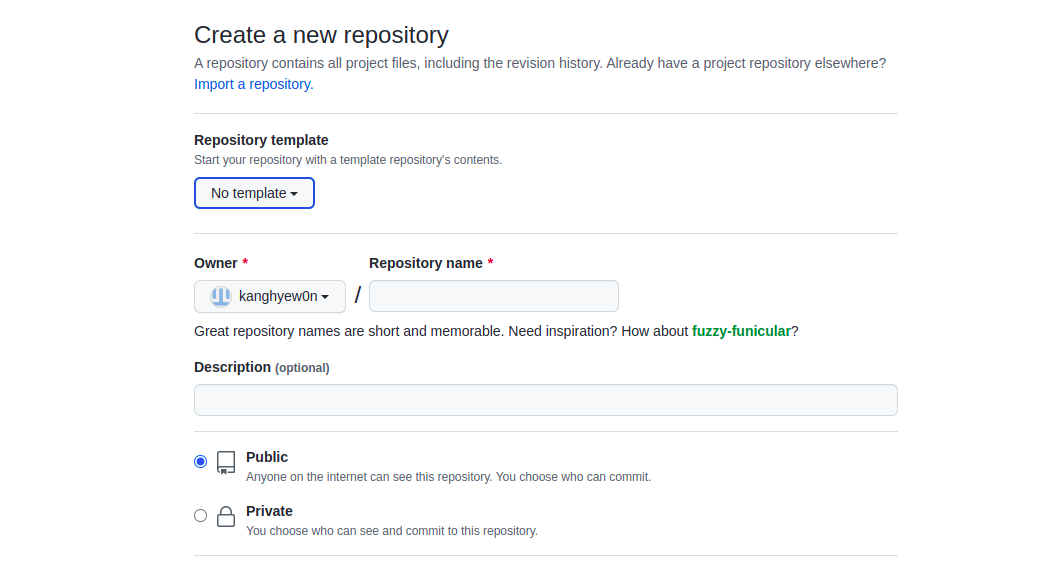
상단 repositories 를 선택하고 초록색 New 버튼을 클릭하면 아래와 같은 화면이 나온다. (만약 블로그를 만들 것이라면 다음편에서,, )
5. Git 저장소 만들기
프로젝트를 생성한 파일로 이동을 먼저 해주어야한다. 이동한 후에 init 해준다. 이는 저장소를 초기화 해주는 것이다. 그럼 위에서 생성한 repository에 연동해준다.
cd 원하는_폴더_명
git init
git remote add origin https://github.com/~
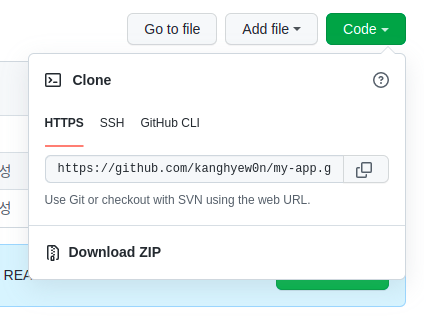
remote add origin 주소 에서 주소는 밑에 사진에서 code 를 클릭하고 나오는 창에서 복사해온다!
6. 로컬에 있는 파일 repository에 push
git status // 상태확인 -> 빨간 글씨로 업로드 안된 파일명이 뜬다.

git add . //파일 모두 업로드
git add 해당파일명.txt //원하는 파일 하나만 업로드

git status // 상태확인 -> 초록 글씨로 업로드 될 파일명이 뜬다.

git commit -m "커밋 메세지" //커밋해준다 -> -m 은 메세지를 적는 것

git remote -v //origin 의 url확인

git push origin main (혹은 master) //push 해준다! 이때 username 과 password를 물어본다면, 이름 입력하고 password는 위에서 말한 token을 입력해준다.
7. Pull request
위의 과정이 완료됐다면 자신의 repository로 가보자 , 그럼 아래 사진처럼 나와있을텐데 저 초록색 버튼을 클릭하자!

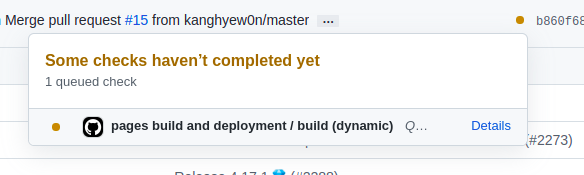
그 다음 계속해서 초록색 버튼을 눌러주면 보라색으로 바뀐다. 그럼 성공! 다시 <> 코드 메뉴로 돌아가보면 아래 사진처럼 되어있을텐데 저 노란색 동그라미가 초록색 체크로 변하면 완료!